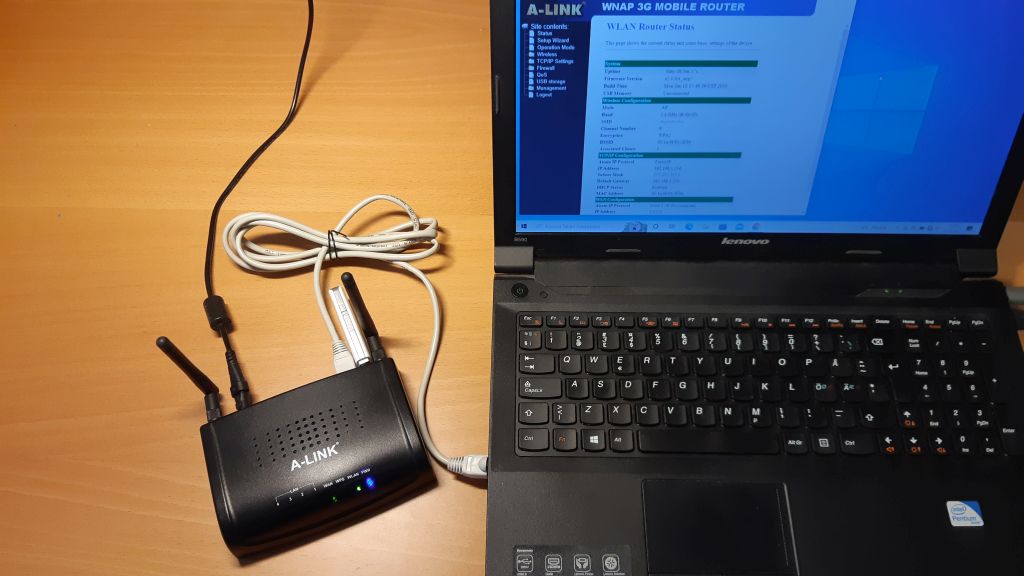
WLAN verkon pystytys
Olipa reititin mikä tahansa, niin seuraavat ohjeet pätevät lähes kaikkiin reitittimiin.
- Konffausohjeet löydät YouTube videolta How to Set up TP-Link 4G WiFi Router.
- Anna WLAN verkolle nimi (SSID) ja salasana ja samat tiedot LED IoT Device laitteelle, jolloin LED IoT -laite pääsee langattomaan verkkoon kiinni.
- Testaa WLAN-verkko tekemällä Pico W:lle legendaarinen Hello World web sivu. Voit käyttää tässä Pete Codes -sivuston ohjetta Creating a Basic Raspberry Pi Pico W Web Server using MicroPython.
Yhteys julkiseen verkkoon
Nyt kun WLAN sisäverkko toimii ja saat avattua testi web sivun WLAN sisäverkon kautta, niin
seuraavaksi tehdään reitittimeen sellaiset muutokset, että pääset tuohon testisivuun kiinni
julkisesta IP-verkosta.
Eli Internet yhteytesi pitää olla julkinen ja reitittimen APN tulee olla esim. Internet4 (Elisa).
Voit tarkistaa sen esim.
whatismyipaddress.com
palvelusta. Tarkemmat konffausohjeet löydät YouTube videolta
How to set up Port Forwarding on a TP-Link router.
Testaa IP-osoite toisella koneella, jolloin tuo sama testi web sivu avautuu.
Dynaaminen DNS
Nyt kun WLAN sisäverkko on pystytetty ja testi web sivuun päästään kiinni julkisesta IP-osoitteesta,
niin hankaluudeksi tulee se, jos/kun IP-osoite vaihtuu. Tässä avuksi tulee
Dynamic DNS.
Eli IP-osoitteen sijasta käytetäänkin nimeä. Aivan kuten esim. Google hakukoneen IP-osoitetta meidän
ei tarvitse tietää. Meidän tarvitsee vain kirjoittaa osoitekenttään www.google.fi, niin päästään
oikeaan sivustoon. Tässä voidaan käyttää
dy.fi:tä
tai sitten
noip.com
palvelua.
Käyttämäni reititin tukee no-ip -palvelua, joten otetaan se tässä käyttöön. Tarkemmat konffausohjeet
löydät YouTube videolta
How to Setup DDNS (Dynamic DNS) on TP-Link Router.
Yhteys
Yhteys laitteen ja web selaimen välillä näyttää tällaiselta: